دليل استخدام تطبيق المعلم الرقمي
كل ما تحتاجه لتبدأ مع تطبيق المعلم الرقمي: من تحميل التطبيق وإنشاء الحساب، إلى إضافة أول شاهد بالمساعد الذكي، وتصدير ملف إنجازك PDF ومشاركته مع مديرك.
محتوى المقالة
المعلم الرقمي يجمع شواهدك في مكان واحد، ويرتبها حسب عناصر تقييم الأداء الوظيفي، ويخرج لك تقريراً رسمياً جاهزاً للطباعة. هذا الدليل يمر على التطبيق من أول تسجيل إلى أول ملف إنجاز.
فكرة المنصة في دقائق
قبل الخطوات، هذا الشرح المرئي يوضح فلسفة المنصة: التخلص من العبء الورقي، وبناء ملف إنجاز إلكتروني متوافق مع معايير الأداء الوظيفي، والتقارير المعتمدة والباركود. الشرح مسجّل على نسخة الموقع، والفكرة نفسها في التطبيق.
البداية: التحميل والحساب
- حمّل المعلم الرقمي من App Store.
- سجّل الدخول بإحدى الطرق: Apple، أو Google، أو البريد أو رقم الجوال مع الرقم السري (6 خانات على الأقل).
- إن لم يكن لديك حساب فاضغط إنشاء حساب جديد وأدخل اسمك وبريدك وجوالك ورقماً سرياً.
الحساب واحد في الموقع والتطبيق. إن كان لديك حساب سابق في الموقع فادخل بنفس بياناتك وستجد شواهدك كما هي. وإن دخلت بـ Google أو Apple ببريد مختلف عن بريد حسابك القديم، يعرض عليك التطبيق ربط الحسابين.
الاشتراك
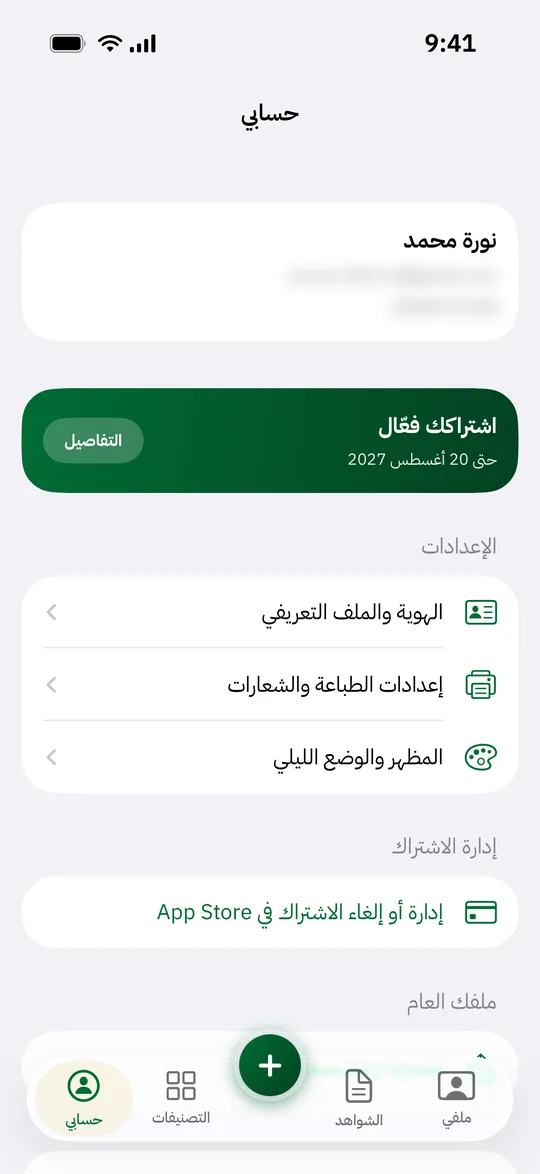
- الاشتراك سنوي لمدة 12 شهراً، ويظهر سعره في شاشة الاشتراك داخل التطبيق.
- عند أول اشتراك تحصل على أسبوع تجربة مجانية.
- يتجدد الاشتراك تلقائياً، ويمكنك إيقاف التجديد أو إلغاؤه في أي وقت من حسابي ← إدارة أو إلغاء الاشتراك في App Store، أو من إعدادات Apple على جهازك.
- إن غيّرت جهازك أو أعدت تثبيت التطبيق فاضغط استعادة المشتريات في شاشة الاشتراك.
جولة في التطبيق
في أسفل الشاشة أربعة تبويبات وزر الإضافة:
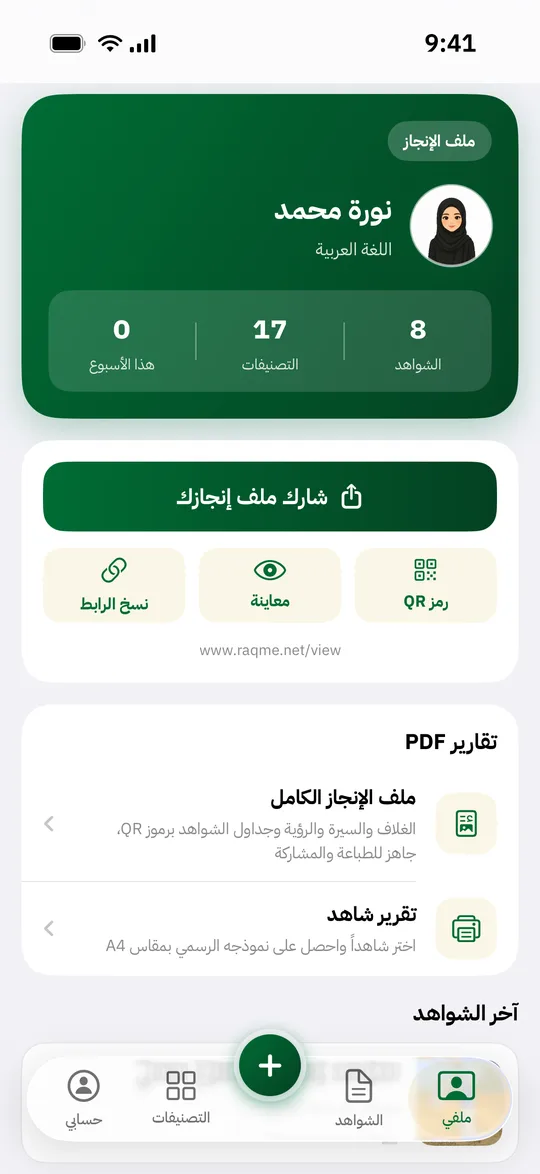
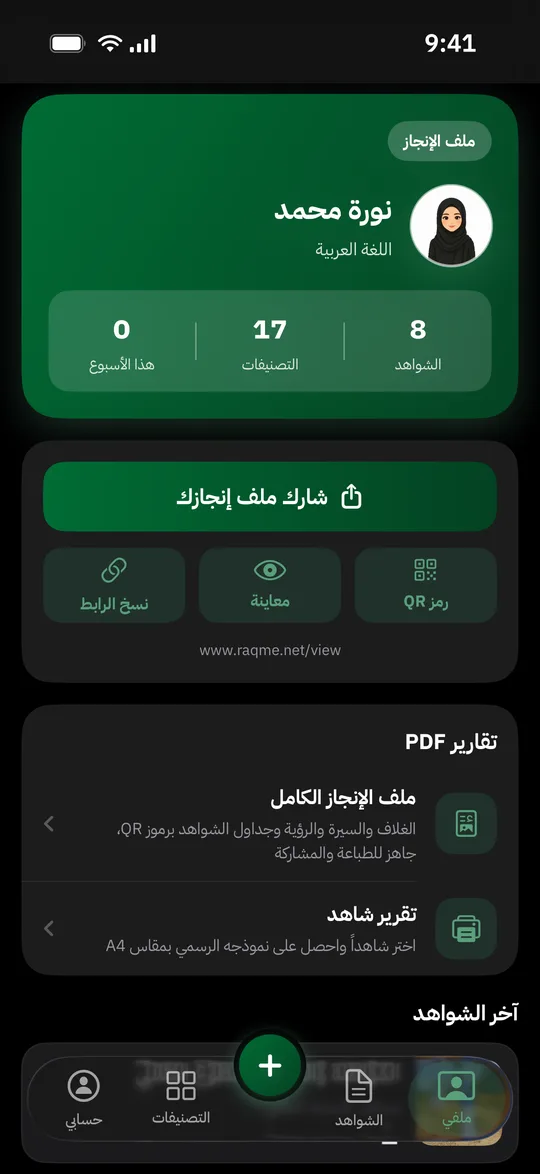
- ملفي: صورتك وإحصاءاتك، وآخر الشواهد، وتقارير PDF، ومشاركة ملف الإنجاز.
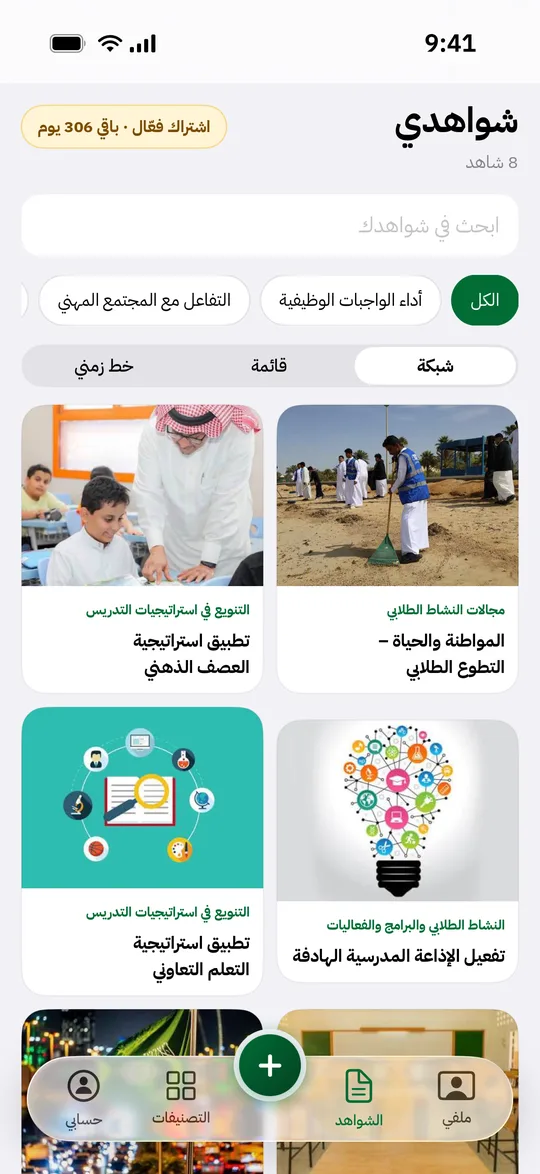
- الشواهد: كل شواهدك بعرض شبكي أو موجز أو زمني، مع البحث.
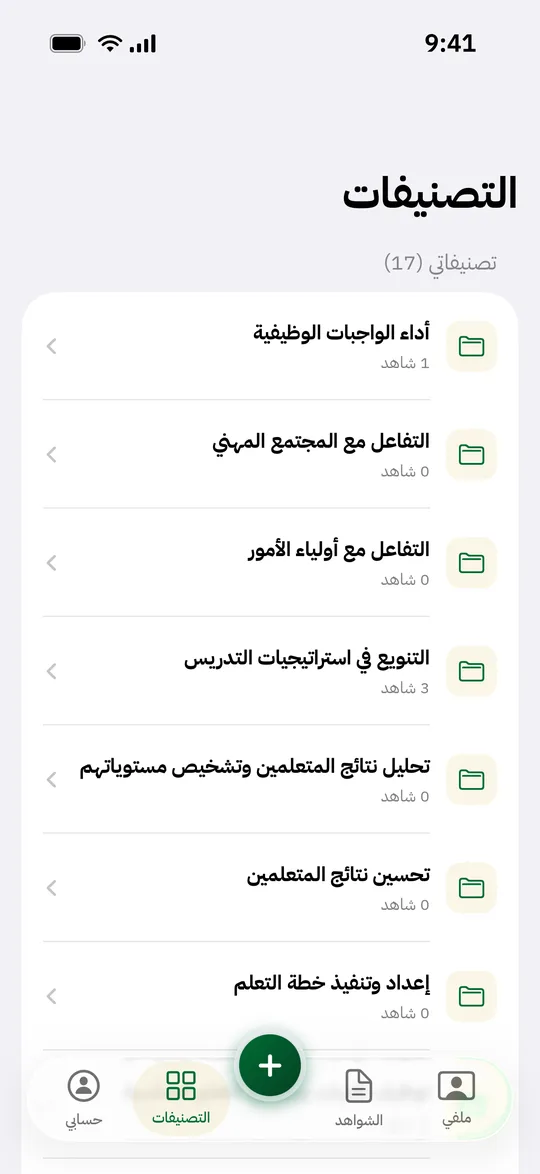
- التصنيفات: تصنيفاتك وعدد الشواهد في كل تصنيف.
- حسابي: الهوية، والطباعة والشعارات، والمظهر، والاشتراك، وحذف الحساب.
- زر +: إضافة شاهد جديد من أي مكان.
إضافة شاهد
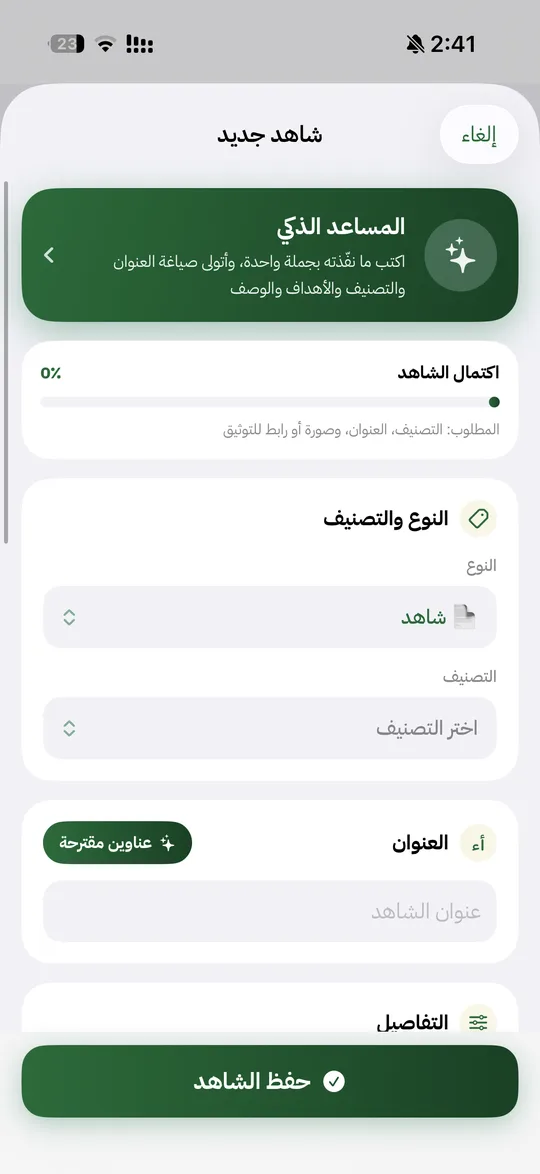
- اضغط زر + (إضافة شاهد).
- اختر التصنيف: أي عنصر من عناصر التقييم يثبته هذا الشاهد.
- اكتب العنوان: تظهر لك عناوين مقترحة من القاموس بحسب التصنيف، أو اكتب عنوانك.
- الأهداف والوصف: اختر من المقترحات الجاهزة أو استخدم المساعد الذكي (الخطوة التالية).
- التفاصيل: نوع الشاهد، وتاريخ التنفيذ (يظهر بالهجري)، والفئة المستهدفة، ودورك في التنفيذ.
- المرفقات: حتى 4 صور من الكاميرا أو الألبوم، وملف PDF حتى 5 ميجابايت، أو رابط خارجي (درايف أو يوتيوب).
- اضغط حفظ. يظهر لك شريط «اكتمال الشاهد» لتعرف ما ينقصه.
المساعد الذكي
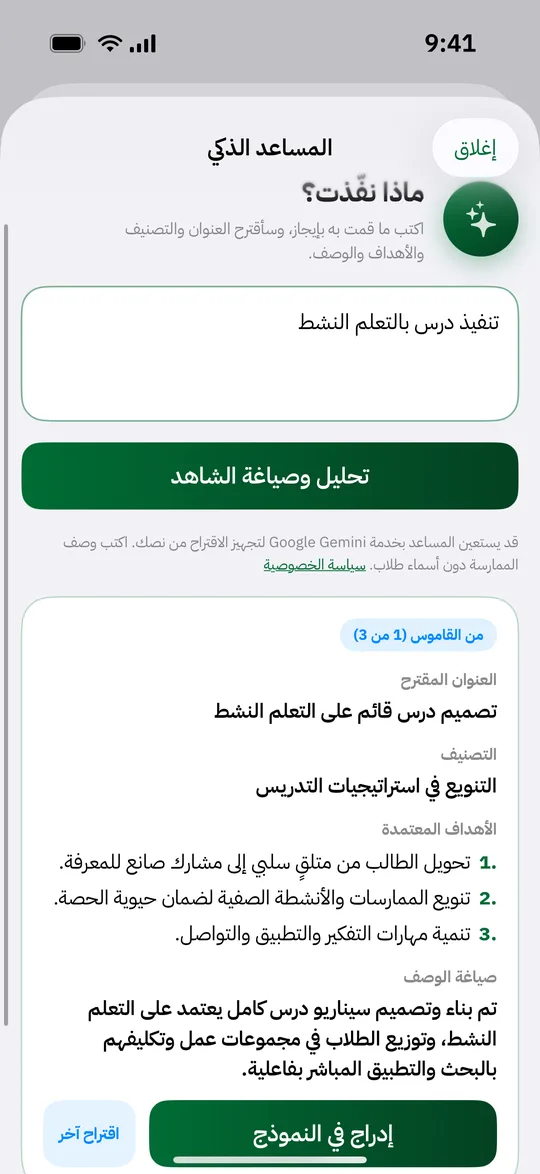
اكتب ما نفّذته بإيجاز، مثل «ورشة لأولياء الأمور عن المذاكرة في البيت»، ثم اضغط تحليل وصياغة الشاهد. يقترح المساعد العنوان والتصنيف وثلاثة أهداف ووصفاً مهنياً، ويبحث بالترتيب:
- القاموس: مئات العناوين الجاهزة بأهدافها وأوصافها، مبنية على عناصر التقييم، وهي فورية.
- أرشيفك: إن كان لديك شاهد مشابه محفوظ.
- الذكاء الاصطناعي: صياغة جديدة خاصة بنصك، تظهر بالضغط على زر صياغة بالذكاء الاصطناعي.
راجع النتيجة ثم اضغط إدراج في النموذج، فتنتقل إلى حقولها وتعدّل ما تشاء.
للحصول على أفضل صياغة: اكتب ماذا نفّذت، ولمن، وما النتيجة، في جملة أو جملتين. ولا تكتب أسماء الطلاب أو بياناتهم في المساعد. الذكاء الاصطناعي لا يخترع أرقاماً لم تذكرها، فاذكر ما رصدته فعلاً إن أردته في الوصف.
التصنيفات
- يبدأ حسابك بالتصنيفات الرسمية جاهزة: عناصر نموذج تقييم المعلم الأحد عشر، ومجالات الأدوار مثل التوجيه الطلابي والنشاط والتوجيه الصحي والوكالة.
- تستطيع إضافة تصنيف خاص بك، أو تعديل اسمه، وتنتقل شواهده معه تلقائياً.
- لكل تصنيف رابط ورمز QR تشاركه أو تطبعه وتلصقه في ملفك الورقي.
لمعرفة ما يقصده الدليل الرسمي بكل عنصر وأمثلة شواهد له، راجع دليل الشواهد.
التقارير: تقرير الشاهد وملف الإنجاز
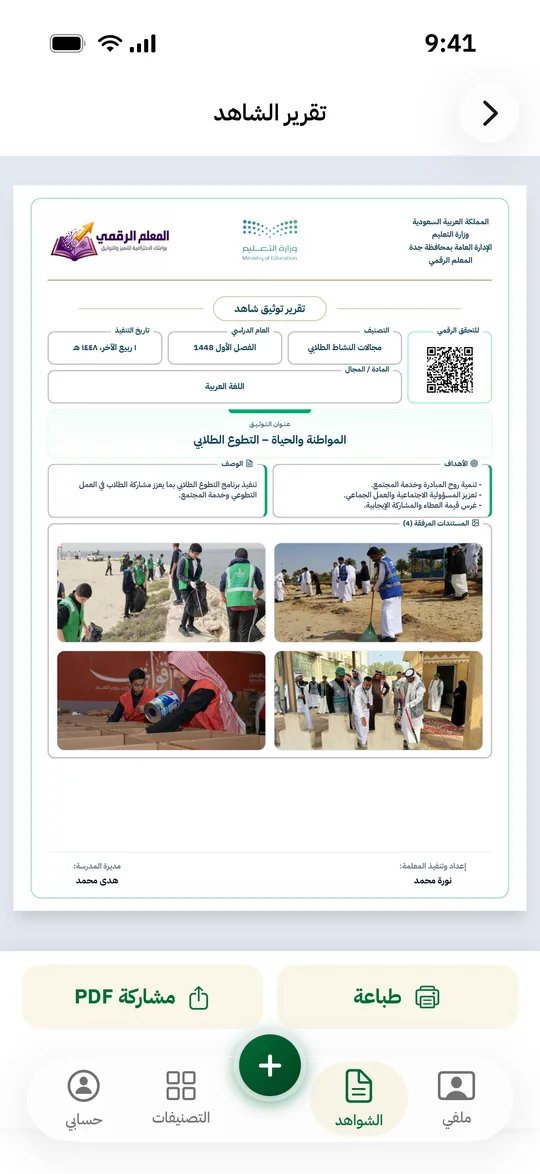
- تقرير الشاهد: افتح أي شاهد واضغط تقرير PDF، فيخرج تقرير A4 رسمي بترويسة المدرسة والشعارات والباركود، جاهز للطباعة أو المشاركة.
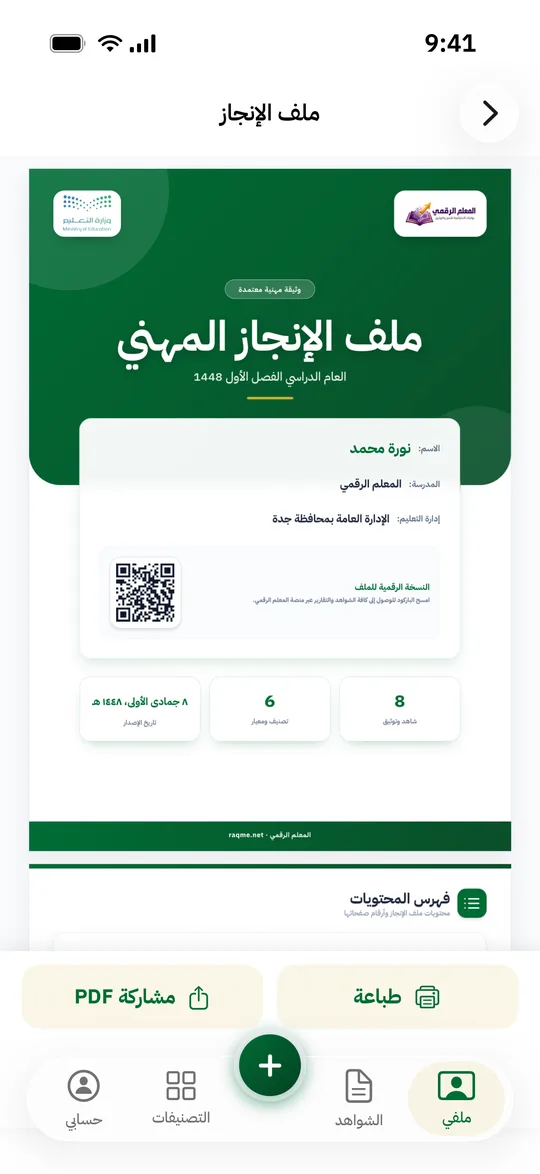
- ملف الإنجاز الكامل: من ملفي ← تقارير PDF اختر ملف الإنجاز الكامل، فيجمع شواهدك كلها مرتبة حسب التصنيفات، مع غلاف وفهرس وترقيم صفحات.
- قبل أول تقرير، أكمل حسابي ← إعدادات الطباعة والشعارات: اسمك في التقرير، واسم المدير، والمدرسة، وإدارة التعليم، والعام الدراسي، وشعار المدرسة.
مشاركة ملفك مع المدير والمشرف
- من ملفي ← شارك ملف إنجازك تحصل على رابط ملفك العام ورمز QR، فترسله لمديرك أو مشرفك.
- ملفك العام خاص بمن تشاركه معه: صفحات المعلمين محجوبة عن محركات البحث، فلا تظهر في Google.
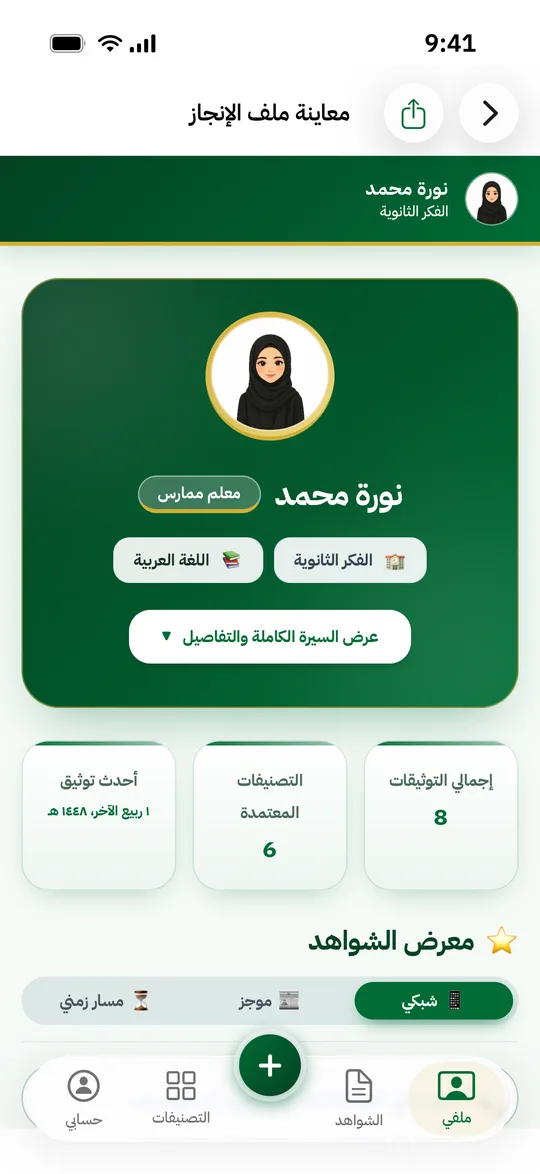
- يعرض الملف شواهدك وتصنيفاتك وبيانات ملفك التعريفي التي أدخلتها في الإعدادات، فراجعها قبل المشاركة.
الإعدادات
- الهوية والملف التعريفي: الاسم، والمادة، والمدرسة، والخبرة، والمؤهل، والرخصة المهنية، والمهام، والبرامج التدريبية، والجوائز، ونبذتك ورؤيتك ورسالتك. هذه البيانات تظهر في ملف الإنجاز وصفحتك العامة.
- إعدادات الطباعة والشعارات: ما يظهر في ترويسة التقارير.
- المظهر والوضع الليلي: اختر ثيم الألوان، والوضع الفاتح أو الداكن أو التلقائي.
من الكمبيوتر
لوحة التحكم متاحة أيضاً على الموقع لمن يفضّل الشاشة الكبيرة: ادخل من الصفحة الرئيسية بنفس حسابك، وستجد شواهدك نفسها، وما تضيفه هناك يظهر في التطبيق والعكس.
حذف الحساب
من حسابي ← حذف الحساب نهائياً. يُحذف حسابك وجميع شواهدك وصورك ولا يمكن التراجع. حذف الحساب لا يلغي اشتراك Apple، فألغِه من إعدادات Apple أولاً إن أردت.
اكتب فكرة ما نفّذته، ويقترح لك المساعد الذكي في تطبيق المعلم الرقمي العنوان والتصنيف والأهداف والوصف، ثم صدّر تقرير الشاهد PDF جاهزاً للطباعة.
أسئلة شائعة
هل أحتاج حساباً منفصلاً للتطبيق؟
لا. الحساب واحد في الموقع والتطبيق، ادخل بنفس بياناتك وستجد شواهدك.
كيف ألغي الاشتراك؟
من حسابي ← إدارة أو إلغاء الاشتراك في App Store، أو من إعدادات Apple على جهازك ← اسمك ← الاشتراكات. يبقى اشتراكك فعّالاً حتى نهاية مدته.
انتهى اشتراكي، هل تُحذف شواهدي؟
لا. شواهدك محفوظة كما هي، وتعود إليها فور تجديد الاشتراك.
هل يرى أي أحد ملفي العام؟
يراه من تشاركه معه رابطه فقط. صفحات المعلمين محجوبة عن محركات البحث فلا تظهر في Google.
كم صورة أستطيع إرفاقها في الشاهد؟
حتى 4 صور لكل شاهد، مع إمكانية إرفاق ملف PDF واحد حتى 5 ميجابايت أو رابط خارجي.
هل المساعد الذكي يخترع معلومات؟
لا يضيف أرقاماً أو أسماء لم تذكرها. راجع الصياغة دائماً قبل الإدراج وعدّل ما تحتاج.
كيف أتواصل مع الدعم؟
عبر زر واتساب في التطبيق أو في أسفل الصفحة الرئيسية للموقع، أو بالبريد info@raqme.net.